Hướng dẫn phụ huynh bật thông báo trên điện thoại Android và iPhone
Đăng ngày 04/08/2026 · Sổ Lớp
Mỗi bé đi học ở lớp của thầy cô đều có một sổ liên lạc riêng — một đường link do thầy cô gửi cho phụ huynh. Mở link đó ra là thấy con hôm nay có đi học không, học gì, bài tập về nhà, học phí tháng này bao nhiêu.
Nhưng phụ huynh không cần nhớ vào xem mỗi ngày. Bật thông báo một lần, điện thoại sẽ tự báo mỗi khi thầy cô điểm danh hoặc gửi thông tin học phí — giống hệt tin nhắn Zalo hiện lên màn hình.
Miễn phí — không tốn tiền tin nhắn của ai cả.
Không cần cài ứng dụng — dùng ngay trình duyệt có sẵn trên máy.
Không cần tài khoản, không cần mật khẩu — chỉ cần giữ link riêng của con.
Trước khi bắt đầu: mở link bằng đúng trình duyệt
Đây là lỗi hay gặp nhất. Khi thầy cô gửi link qua Zalo, Messenger hay Facebook, bấm vào link sẽ mở bằng trình duyệt nằm trong ứng dụng đó. Trình duyệt kiểu này không bật được thông báo.
Cách xử lý: sau khi bấm link, tìm nút ba chấm ở góc màn hình → chọn “Mở bằng trình duyệt” (Android chọn Chrome, iPhone chọn Safari). Hoặc giữ vào link → Sao chép → mở Chrome/Safari rồi dán vào.
Mẹo: sau khi mở đúng trình duyệt, phụ huynh nên lưu link vào màn hình chính (hướng dẫn bên dưới) để lần sau mở một chạm là xong.
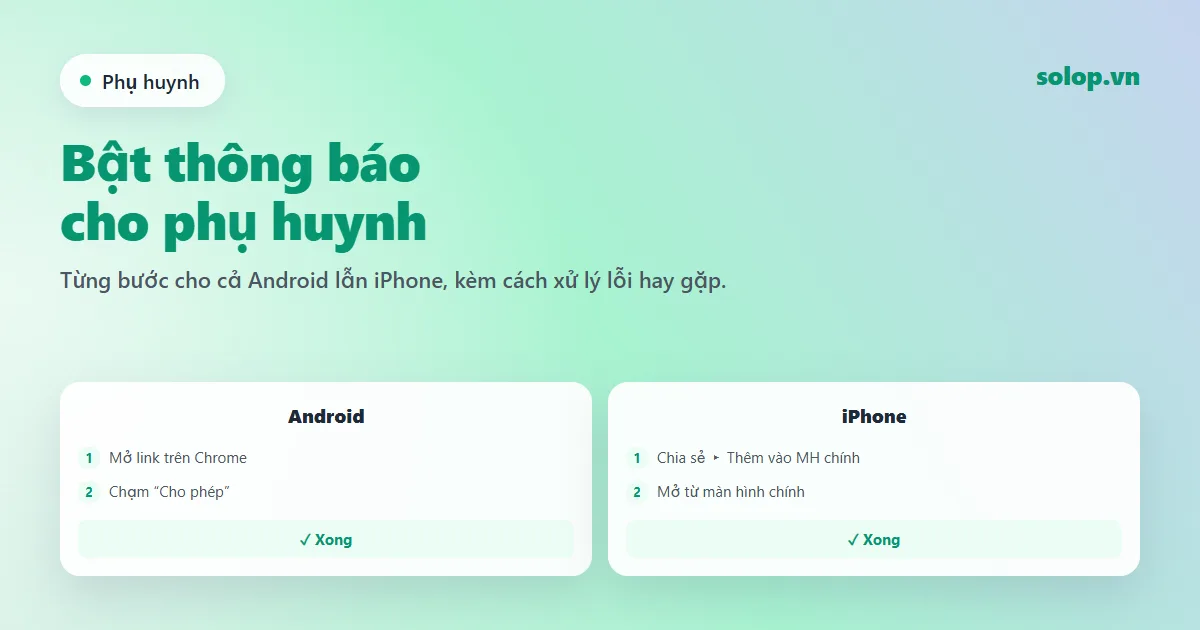
Trên điện thoại Android (Samsung, Xiaomi, Oppo, Vivo…)
Mở link sổ liên lạc của con bằng Chrome.
Ở cuối màn hình sẽ hiện khung “🔔 Bật thông báo về việc học của con”. Bấm nút “Bật thông báo”.
Nếu khung đó không hiện (do đã lỡ tắt trước đó), bấm nút “Bật thông báo” ở ngay đầu trang, cạnh tên con.
Chrome sẽ hỏi “Cho phép gửi thông báo?” → chọn “Cho phép” (Allow).
Xong. Nút sẽ đổi thành “Đã bật thông báo” — từ giờ máy sẽ tự báo.
Nên làm thêm: bấm ba chấm ở góc trên bên phải Chrome → “Thêm vào Màn hình chính”. Sổ liên lạc của con sẽ nằm ngoài màn hình như một ứng dụng, mở một chạm.
Trên iPhone và iPad
iPhone có một điểm khác Android: bắt buộc phải đưa sổ liên lạc ra màn hình chính trước, rồi mới bật được thông báo. Đây là quy định của Apple, không phải lỗi. Máy cần dùng iOS 16.4 trở lên (kiểm tra ở Cài đặt → Cài đặt chung → Giới thiệu → Phiên bản phần mềm).
Mở link sổ liên lạc của con bằng Safari (không dùng Chrome trên iPhone cho bước này).
Bấm nút Chia sẻ — hình vuông có mũi tên đi lên, ở giữa thanh dưới cùng.
Kéo danh sách xuống, chọn “Thêm vào MH chính” (Add to Home Screen).
Bấm “Thêm” ở góc trên bên phải. Trên màn hình chính sẽ xuất hiện biểu tượng tên “Sổ Lớp”.
Thoát Safari. Mở sổ liên lạc từ biểu tượng “Sổ Lớp” vừa tạo trên màn hình chính.
Bấm nút “Bật thông báo” → iPhone hỏi “Cho phép gửi thông báo?” → chọn “Cho phép”.
Từ giờ, cứ mở sổ liên lạc bằng biểu tượng ngoài màn hình chính là đúng. Nếu xoá biểu tượng đó đi, thông báo cũng mất theo — muốn nhận lại thì làm lại từ bước 1.
Nếu điện thoại chưa báo gì — kiểm tra lần lượt
1. Lỡ bấm “Chặn” lúc máy hỏi
Trình duyệt sẽ không hỏi lại nữa, phải mở khoá bằng tay:
Android (Chrome): mở trang sổ liên lạc → bấm ổ khoá cạnh địa chỉ web → Quyền / Cài đặt trang web → Thông báo → chuyển sang Cho phép. Rồi bấm lại nút “Bật thông báo”.
iPhone: vào Cài đặt → Thông báo → tìm “Sổ Lớp” trong danh sách → bật Cho phép thông báo.
2. Đã bật nhưng thông báo không hiện lên
Kiểm tra máy có đang bật Không làm phiền / Chế độ tập trung không.
Một số máy Android (Xiaomi, Oppo, Vivo…) có chế độ tiết kiệm pin chặn thông báo nền — vào Cài đặt → Pin, bỏ giới hạn cho Chrome.
Thông báo chỉ đến khi thầy cô bấm gửi sau buổi học. Chưa tới giờ học hoặc thầy cô chưa gửi thì máy chưa báo gì cả — hoàn toàn bình thường.
3. iPhone không thấy nút “Bật thông báo”
Gần như chắc chắn là do đang mở trong Safari chứ chưa mở từ biểu tượng ngoài màn hình chính, hoặc máy chạy iOS cũ hơn 16.4. Làm lại phần “Trên iPhone và iPad” ở trên, chú ý bước 5.
4. Đổi điện thoại mới
Thông báo gắn với từng máy. Máy mới thì mở lại link sổ liên lạc của con và bật lại một lần nữa.
Vài câu hỏi hay gặp
Nhà có hai con học cùng thầy cô thì sao? Mỗi bé có một link riêng. Nếu cả hai bé đều khai cùng một số điện thoại phụ huynh, bật ở một bé là nhận được thông báo của cả hai. Nếu mỗi bé khai một số khác nhau, mở link từng bé và bật riêng.
Bố và mẹ cùng muốn nhận thì sao? Được. Mỗi người mở link trên máy của mình rồi bật — bật trên bao nhiêu máy cũng được.
Có tốn tiền không? Không. Đây là thông báo qua internet, không phải tin nhắn SMS.
Có bị làm phiền quảng cáo không? Không. Sổ Lớp chỉ gửi thông tin về việc học của con: điểm danh, bài tập, nhận xét, học phí.
Có phải khai thông tin gì không? Không. Không cần đăng ký tài khoản, không cần mật khẩu.
Link này có nên chia sẻ cho người khác không? Không nên. Ai có link cũng xem được tình hình học tập của con. Phụ huynh giữ riêng trong máy mình.
Muốn tắt thông báo thì sao? Android: ổ khoá cạnh địa chỉ web → Thông báo → Chặn. iPhone: Cài đặt → Thông báo → “Sổ Lớp” → tắt. Bật lại lúc nào cũng được.
Gửi cho thầy cô
Thầy cô có thể gửi thẳng bài này vào nhóm Zalo của lớp kèm câu ngắn gọn:
“Kính gửi phụ huynh, để nhận thông báo điểm danh và học phí của con ngay trên điện thoại, phụ huynh xem hướng dẫn tại đây ạ. Bật một lần là xong, hoàn toàn miễn phí.”