Xác thực 2 lớp (2FA): lớp khoá thứ hai cho tài khoản dạy thêm của thầy cô
Đăng ngày 14/08/2026 · Sổ Lớp
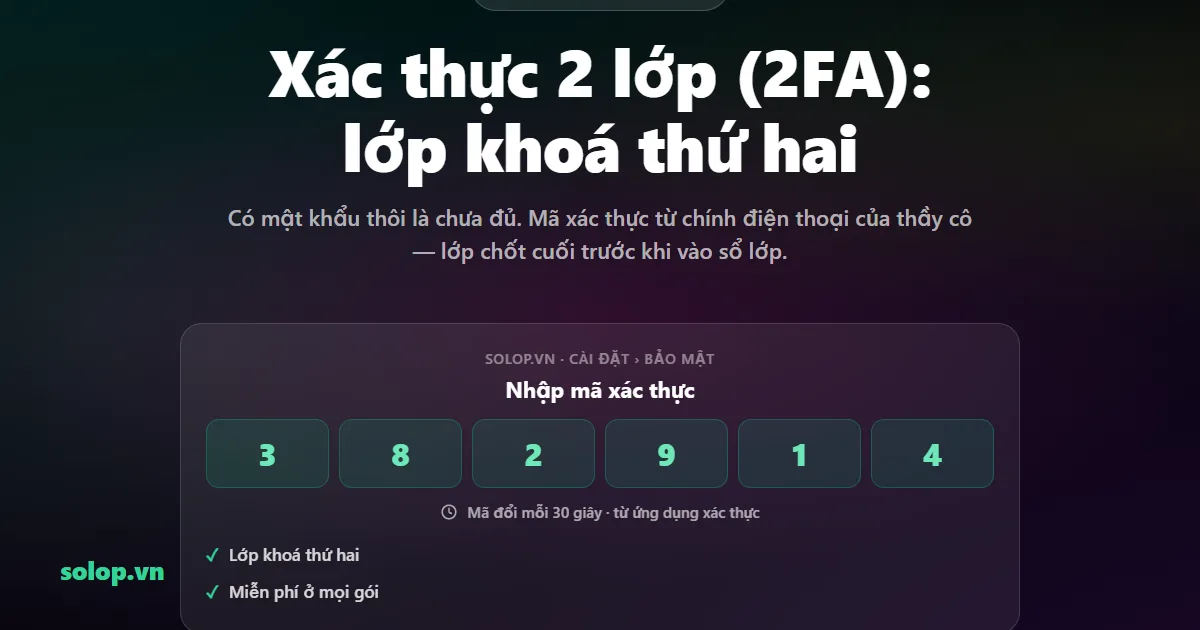
Một buổi tối, cô Hà mở điện thoại lên thấy tin nhắn lạ: "Mã xác minh Sổ Lớp của bạn là 38291."
Cô không yêu cầu mã nào cả. Cô vào ngay Cài đặt › Bảo mật, thấy một thiết bị lạ đang đăng nhập từ tỉnh khác — đẩy ra và đổi mật khẩu kịp trước khi kịp mất gì.
Nhưng nếu cô đã bật xác thực 2 lớp trước đó, chuyện đó đã không xảy ra: thiết bị lạ đã dừng lại ở màn hình nhập mã OTP từ rất lâu trước khi kịp gửi tin nhắn lạ.
Một lớp khoá là chưa đủ
Bài trước về passkey đã nói: mật khẩu có thể bị lừa gõ vào trang giả, bị dò, hoặc lộ từ dịch vụ khác. Passkey giải quyết chuyện đó bằng cách bỏ hẳn chuỗi ký tự — chỉ có thiết bị thật sự của thầy cô mới mở được.
Nhưng giả sử có người mượn máy thầy cô lúc không để ý. Hoặc máy tính bị nhiễm phần mềm ghi lại thao tác. Hoặc đơn giản là thầy cô lỡ lưu mật khẩu trên máy chung. Một lớp khoá — dù là passkey hay mật khẩu mạnh — vẫn chỉ là một lớp.
Xác thực 2 lớp (2FA) thêm lớp thứ hai: sau khi gõ mật khẩu hoặc dùng passkey, hệ thống yêu cầu thêm một mã số do ứng dụng xác thực trên điện thoại của thầy cô tạo ra. Mã đó đổi mỗi 30 giây, và chỉ điện thoại của thầy cô mới có.
2FA trên Sổ Lớp hoạt động thế nào
Cơ chế rất đơn giản:
Đăng nhập lần đầu — gõ mật khẩu hoặc dùng passkey như bình thường.
Nhập mã OTP — mở ứng dụng xác thực trên điện thoại (Google Authenticator, Authy, hoặc bất kỳ app nào hỗ trợ TOTP), nhập mã 6 số hiện ra.
Vào hệ thống — chỉ khi có cả hai thứ: cái thầy cô biết (mật khẩu) hoặc cái thầy cô có (thiết bị có passkey) cộng với cái thầy cô đang giữ (điện thoại).
Lần sau ở máy quen, nếu thầy cô chọn "Nhớ máy này 30 ngày", thì trong 30 ngày tiếp theo sẽ không bị hỏi lại mã — chỉ khi đăng nhập ở máy lạ mới cần.
Ai nên bật 2FA?
Tất cả tài khoản đều nên bật — và 2FA trên Sổ Lớp không giới hạn theo gói, giống như passkey. Nhưng đặc biệt nên bật ngay nếu:
Tài khoản đang lưu danh sách học sinh, số điện thoại phụ huynh, sổ học phí — tức là hầu như thầy cô nào cũng nên.
Dùng chung máy tính với người khác (máy ở phòng giáo viên, máy gia đình).
Đã từng thấy thiết bị lạ trong danh sách đăng nhập. Nếu chưa xem, vào Cài đặt › Bảo mật kéo xuống — dưới mục "Phiên đăng nhập" có danh sách tất cả thiết bị đang đăng nhập kèm vị trí, thấy cái nào lạ thì đăng xuất từ xa.
Bật mất một phút
Mở Cài đặt › Bảo mật trên Sổ Lớp.
Chọn Bật xác thực 2 lớp.
Quét mã QR bằng ứng dụng xác thực trên điện thoại.
Nhập mã OTP đầu tiên để xác nhận.
Xong. Lần đăng nhập sau ở máy lạ, sau khi gõ mật khẩu sẽ hiện thêm ô nhập mã OTP — mở điện thoại, xem mã, gõ vào, vào hệ thống.
Mẹo: trước khi bật, hãy làm sẵn hai việc:
(1) tải một ứng dụng xác thực về điện thoại (Google Authenticator, Authy, 2FAS,... đều miễn phí),
(2) nếu đã bật passkey thì càng tốt — passkey + 2FA là hai lớp bảo vệ song song, không thay thế nhau.
Passkey và 2FA: khác gì nhau?
Passkey | 2FA (OTP) | |
|---|---|---|
Bản chất | Không cần gõ gì — chạm vân tay là xong | Gõ mã 6 số đổi mỗi 30 giây |
Chống trang giả | ✅ Trình duyệt tự kiểm tra tên miền | ❌ Nếu gõ mã vào trang giả thì mất |
Cần điện thoại? | Có thể cần (nếu passkey ở điện thoại) | ✅ Cần — để xem mã OTP |
Dùng ở máy lạ? | Không — cần thiết bị đã đăng ký | Có — chỉ cần nhớ mang điện thoại |
Kết luận: dùng cả hai là tốt nhất. Passkey cho đăng nhập hằng ngày ở máy quen. 2FA cho lớp bảo vệ thêm khi ở máy lạ hoặc khi có dấu hiệu bất thường.
Một việc nhỏ — đổi lại yên tâm rất lớn
Cô Hà trong câu chuyện đầu bài đã kịp đẩy thiết bị lạ ra trước khi mất gì. Nhưng nếu cô bật 2FA sớm hơn, thiết bị lạ đó còn chẳng vào được tới trang chủ.
Danh sách học sinh, số điện thoại phụ huynh, sổ học phí cả năm — đó là những thứ không muốn đưa cho ai. Bật 2FA mất một phút, miễn phí, và làm một lần là yên tâm về sau.
Nếu thầy cô đã đọc bài Passkey — đăng nhập không mật khẩu và đã bật passkey, bước tiếp theo là vào Cài đặt › Bảo mật và bật luôn xác thực 2 lớp. Còn nếu chưa có tài khoản, tạo ngay — passkey và 2FA đều miễn phí, không cần thẻ.